在日常使用笔记本电脑时,有时我们需要重装操作系统或激活某些软件,这时就需要用到系统的产品密钥。了解计算机系统服务的相关知识,也能帮助我们更好地管理和维护电脑。本文将详细介绍如何在笔记本电脑上查找系统产品密钥,并简要说明计算机系统服务的概念与常见操作。
一、 如何查找笔记本电脑的系统产品密钥
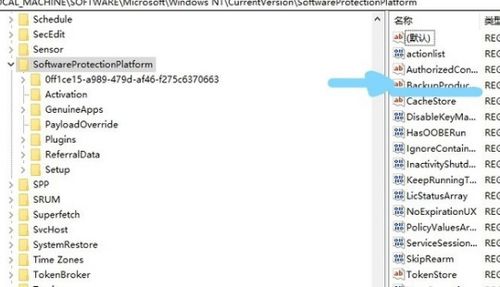
系统产品密钥(Product Key),也称为序列号或激活密钥,是微软用于验证Windows操作系统正版授权的一串25位字符代码。根据不同的电脑和系统情况,有几种方法可以找到它:
1. 通过命令提示符查找(适用于已激活系统)
- 按下 Win + R 组合键,打开“运行”对话框。
- 输入
cmd并按下回车,打开命令提示符窗口。
- 输入以下命令并按回车:
`
wmic path softwarelicensingservice get OA3xOriginalProductKey
`
- 如果密钥存在,将会显示在屏幕上。
2. 使用第三方软件
有许多免费工具可以提取产品密钥,例如 ProduKey(由NirSoft开发)、Belarc Advisor 等。下载并运行这些工具,它们通常会显示操作系统及已安装Office等软件的产品密钥。请注意务必从官方网站下载,以防恶意软件。
3. 查看电脑机身或包装
- 对于预装正版Windows的笔记本电脑,产品密钥有时会印在电脑底部的标签(Certificate of Authenticity,即真品证书)上,或者贴在包装箱上。
- 对于Windows 10/11,许多品牌电脑的密钥已嵌入主板BIOS/UEFI中,重装同版本系统时可自动读取激活,无需手动输入。这种情况下,物理标签可能不再提供密钥。
4. 通过系统设置查看(部分情况)
- 进入“设置”>“更新和安全”>“激活”,可以查看激活状态,但通常不会直接显示完整的密钥。
重要提示:产品密钥是重要的授权凭证,请妥善保管,不要随意泄露。
二、 计算机系统服务简介与管理
计算机系统服务(System Services)是在后台运行的应用程序,为操作系统和各类软件提供核心功能支持,如网络连接、打印、安全更新等。它们通常在系统启动时自动运行,无需用户交互。
1. 如何访问系统服务
- 按下 Win + R,输入 services.msc,回车即可打开“服务”管理控制台。
2. 常见服务操作
- 查看服务状态:在列表中,可以查看每个服务的名称、描述、状态(正在运行/已停止)、启动类型(自动/手动/禁用)等。
- 启动/停止服务:右键点击某个服务,可以选择启动、停止、暂停或重新启动。
- 更改启动类型:右键点击服务选择“属性”,在“常规”选项卡中可设置启动类型。
- 自动:系统启动时自动运行。
- 手动:需要时由用户或其他服务启动。
- 禁用:无法启动。
3. 管理服务的注意事项
- 谨慎操作:随意停止或禁用关键系统服务(如“Windows Update”、“Windows Defender”等)可能导致系统不稳定、功能失效或安全风险。
- 问题排查:当遇到网络、音频或打印等问题时,检查相关服务是否正常运行是有效的排查步骤之一。
- 优化启动:将一些非必要的第三方服务设置为“手动”,可以加快系统启动速度。
###
查找笔记本电脑的系统产品密钥,可以通过命令提示符、第三方工具、物理标签等多种方式实现,具体方法需根据电脑的实际情况选择。而了解并合理管理计算机系统服务,则是维护系统稳定与性能的重要技能。对于普通用户,建议在不明确服务功能时,不要轻易更改其状态,必要时可寻求专业技术支持。掌握这两方面的知识,将有助于您更加自如地使用和维护您的笔记本电脑。